华为多屏协同电脑使用指南,通过连接华为手机和电脑,实现多屏协同功能,提升工作效率,使用步骤包括打开多屏协同开关、连接同一WiFi或蓝牙、扫描二维码连接等,通过多屏协同,用户可在电脑上操作手机应用、文件传输等,享受无缝的跨设备体验,具体细节和注意事项可参照华为官方使用指南。
随着科技的飞速发展,华为的多屏协同技术已成为业界瞩目的焦点,这一技术不仅为手机与电脑之间的数据传输和互动带来了极大的便利,还提升了用户的工作效率,本文将详细介绍华为多屏协同电脑的使用方法和注意事项,帮助用户更好地利用这一技术。
准备工作
在使用华为多屏协同电脑之前,需要做好以下准备工作:
- 确保你的电脑支持华为多屏协同技术。
- 确保你的华为手机已更新至支持多屏协同的最新版本。
- 确保电脑与手机之间的蓝牙和Wi-Fi连接正常。
- 在电脑上安装华为电脑管家,以便更好地管理和使用多屏协同功能。
连接过程
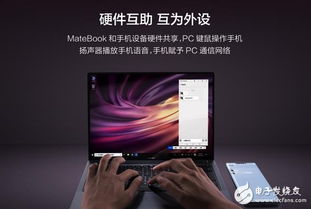
连接华为多屏协同电脑与手机的步骤如下:
- 打开电脑,确保电脑已连接到Wi-Fi网络。
- 打开手机蓝牙和Wi-Fi,确保手机与电脑处于同一网络环境。
- 在手机屏幕上找到“超级终端”应用,点击进入。
- 在超级终端界面,点击“连接”按钮,搜索附近的电脑设备。
- 在搜索结果中找到你的电脑设备,点击连接,手机屏幕上将显示一个连接成功的提示。
- 连接成功后,你可以在电脑上看到华为电脑管家的图标,点击进入多屏协同界面。
使用功能
华为多屏协同电脑提供了多种功能,包括:
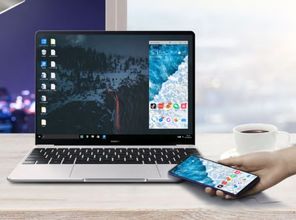
- 镜像模式:将手机屏幕投射到电脑上,实现大屏幕浏览和操控。
- 协同编辑:在电脑上直接编辑手机上的文档、图片和音频文件。
- 文件传输:实现电脑与手机之间的快速文件传输。
- 应用共享:在电脑上直接使用手机上的应用。
- 拖拽分享:通过拖拽的方式,轻松实现文件、图片和链接的共享。
- 剪贴板共享:在电脑和手机上复制和粘贴内容,实现无缝衔接。
注意事项
在使用华为多屏协同电脑时,需要注意以下事项:
- 确保电脑与手机的电量充足,以免影响使用效果。
- 在使用多屏协同功能时,确保网络连接稳定,以免影响数据传输速度。
- 在进行文件传输时,注意文件的安全性和隐私保护。
- 定期对电脑和手机进行维护和更新,以确保多屏协同功能的正常运行。
- 在使用过程中,如遇到问题,可查阅华为官方文档或联系客服寻求帮助。
优化体验
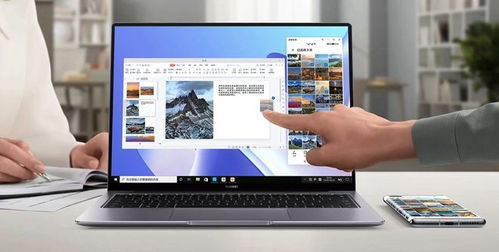
为了更好地使用华为多屏协同电脑,可以采取以下措施优化体验:
- 调整手机与电脑的屏幕布局,以便更好地适应不同的使用场景。
- 利用协同编辑功能,提高工作效率。
- 使用拖拽分享功能,实现快速的文件传输和分享。
- 熟悉并掌握多屏协同功能的各种快捷键,提高操作效率。
- 参加华为社区活动,与其他用户交流使用心得和经验,获取更多使用技巧。
华为多屏协同技术为用户带来了便捷的工作和生活体验,通过本文的介绍,希望读者能够了解并熟练使用华为多屏协同电脑,在使用过程中,如遇问题,请及时查阅官方文档或联系客服,以便获得更好的使用体验。