华为电脑安装网络线上网指南,包括连接网线、设置网络连接等步骤,用户需要将网线插入电脑网卡接口,确保连接稳定;然后进入网络设置,选择有线连接,配置IP地址等网络参数,最后连接网络即可上网,操作简便,适合华为电脑用户参考使用。
随着互联网的普及,越来越多的人们开始使用电脑进行工作、学习和娱乐,华为作为全球知名的电脑品牌,其电脑产品深受用户喜爱,本文将介绍华为电脑上网的步骤,帮助您轻松实现网络连接,关键词:华为电脑、安网线、上网。
准备工作
在开始安装网络之前,您需要做好以下准备工作:
- 确认网络接口:确认您的华为电脑具有以太网接口(即网线接口)。
- 准备网线:准备一条适合您的网络接口类型的网线。
- 了解网络设置:了解您的网络环境和网络设置,如IP地址、子网掩码等。
安装网络步骤
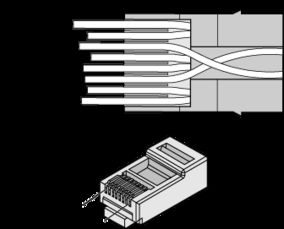
- 连接网线:将一端插入华为电脑的以太网接口,另一端插入调制解调器(路由器)的LAN口。
- 识别网络连接:连接完成后,电脑会自动识别网络,若未自动连接,可进入“网络设置”手动连接。
- 配置网络:根据网络环境和需求,配置IP地址、子网掩码等网络设置,一般情况下,自动获取IP地址即可。
- 连接互联网:配置完成后,点击连接按钮,即可实现华为电脑与互联网的连接。
华为电脑上网设置
- 浏览器设置:打开浏览器,输入网址,即可开始上网。
- 无线网络设置:若您除了使用网线连接外,还想使用无线网络,可在“网络设置”中开启无线网络功能,搜索并连接无线网络。
- 网络安全:为了保障网络安全,建议您在连接网络后,开启防火墙和杀毒软件,保护您的电脑安全。
常见问题及解决方案
- 网线连接后无法识别网络?
答:请检查网线是否插好,网络接口是否正常工作,以及电脑是否已识别网络连接,若仍无法识别,可尝试更换网线或联系网络管理员。
- 无线网络连接不上?
答:首先确认无线网络是否开启,搜索到的无线网络信号强度如何,若信号弱,请尝试靠近路由器或增强信号的设备,若仍无法连接,可检查路由器设置或联系网络管理员。
- 网络连接正常,但无法上网?
答:可能是您的IP地址配置有误,尝试重新设置IP地址或自动获取IP地址,若问题仍未解决,可能是网络环境问题,请联系网络管理员或检查网络环境。
本文介绍了华为电脑上网的步骤和常见问题的解决方案,通过本文的指导,您应该能够轻松地实现华为电脑的网线连接和上网,在使用过程中,请注意网络安全,保护个人信息和电脑安全,若遇到任何问题,可联系华为客服或网络管理员寻求帮助。
附加建议
- 定期更新网络驱动:为了保持网络连接稳定,建议您定期更新网络驱动。
- 优化网络设置:根据使用情况,优化网络设置,如设置网络连接优先级、调整网络带宽等。
- 使用正版软件:为了保护电脑安全和数据安全,请使用正版软件和浏览器。
- 学习网络安全知识:了解网络安全知识,提高网络安全意识,防范网络攻击和病毒威胁。
参考资料
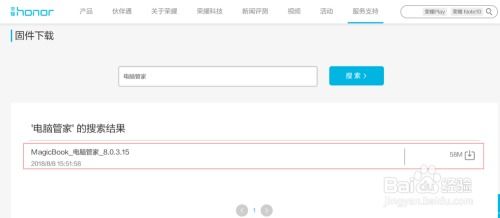
- 华为电脑官方手册
- 网络设置教程视频
- 网络安全知识普及文章
版权声明
本文为原创文章,版权归作者所有,若需引用或转载,请注明出处并保留原文链接。
通过本文的介绍,您应该已经了解了华为电脑上网的步骤和注意事项,希望本文能够帮助您实现网络连接,并为您的使用提供便利,在使用过程中,如有任何问题,欢迎随时联系我们。
