本操作指南将介绍荣耀手机与华为电脑间的文件上传方法,确保手机和电脑已连接到同一Wi-Fi网络,通过华为分享功能,在手机和电脑上开启蓝牙和Wi-Fi共享,在手机文件管理界面中,选择需要上传的文件,点击分享,选择对应的华为电脑设备即可完成文件上传,简易操作,方便快捷。
随着科技的飞速发展,智能手机与电脑之间的文件传输变得越来越便捷,荣耀手机和华为电脑作为市场上的热门产品,其用户群体广泛,本文将详细介绍如何将荣耀手机中的文件上传到华为电脑,帮助用户解决实际操作中的困扰,实现无缝传输。
准备工作
在开始上传文件之前,请确保您的荣耀手机和华为电脑都已连接到互联网,并且都已开启蓝牙或处于同一Wi-Fi网络环境下,为了保障文件传输的稳定性和安全性,建议您保持荣耀手机和华为电脑的系统版本更新至最新。
通过蓝牙上传文件
- 在荣耀手机中打开蓝牙功能,并搜索附近的蓝牙设备。
- 在华为电脑上打开蓝牙设置,确保蓝牙已开启并且处于可被发现状态。
- 在荣耀手机中,找到想要上传的文件,选择“分享”功能,然后选择“蓝牙”分享方式。
- 在蓝牙设备列表中选择您的华为电脑,点击发送文件。
- 在华为电脑上确认接收文件,选择保存路径,等待文件传输完成。
通过华为分享上传文件
- 在荣耀手机中打开华为分享功能。
- 在电脑上打开“连接”应用或浏览器,选择“接收文件”。
- 在荣耀手机中选择想要上传的文件,点击分享,然后选择华为分享。
- 在华为电脑上选择接收文件的文件夹,等待文件传输完成。
通过数据线上传文件
- 使用数据线将荣耀手机与华为电脑连接起来。
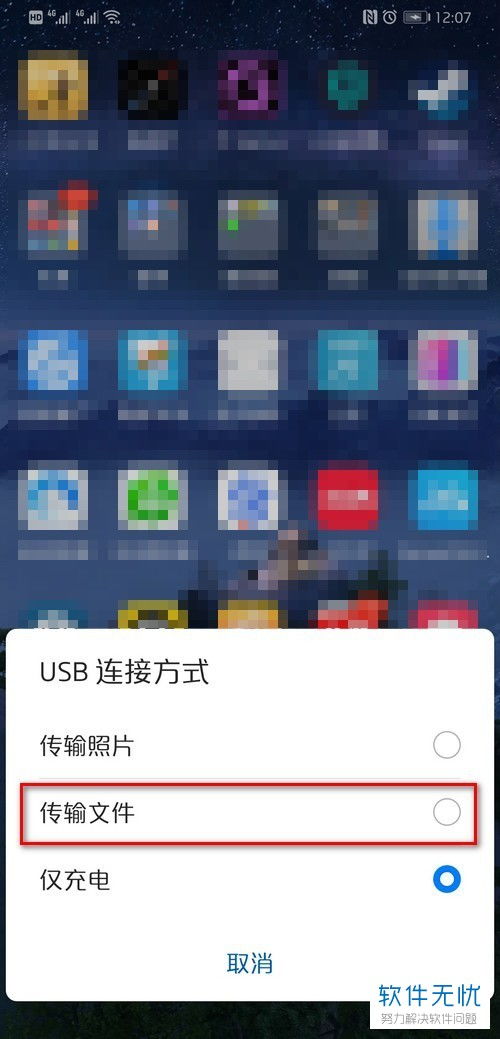
- 在荣耀手机上选择“传输文件”模式。
- 在电脑中,找到并打开“此电脑”或“我的电脑”,找到新连接的手机设备。
- 在手机设备中找到要上传的文件,将其复制到电脑中的指定位置。
注意事项
- 在文件传输过程中,请确保荣耀手机和华为电脑保持稳定的连接状态,避免数据传输中断。
- 传输大文件时,请耐心等待,避免在传输过程中进行其他可能导致连接断开的高强度操作。
- 为了保障文件的安全性和完整性,建议在上传文件后,检查文件是否已完整保存在目标位置。
- 在使用蓝牙或华为分享功能时,请注意保护个人隐私,避免在不安全的网络环境下进行文件传输。
- 若遇到无法上传或传输速度较慢的问题,可以尝试重启荣耀手机和华为电脑,或者检查系统更新以优化传输效果。
将荣耀手机中的文件上传到华为电脑并非难事,您可以选择蓝牙、华为分享或数据线等方式进行传输,在实际操作过程中,请按照本文提供的步骤进行,并注意相关事项以确保文件传输的顺利进行,希望通过本文的介绍,您能够轻松实现荣耀手机与华为电脑之间的文件上传,为您的工作和生活带来便利。
拓展阅读
- 深入了解荣耀手机和华为电脑的其他功能,以丰富您的使用体验。
- 学习更多关于文件传输的技巧和注意事项,提高文件传输效率。
- 关注科技动态,了解最新的智能设备间的互联互通技术。
无论您是商务人士还是普通消费者,掌握荣耀手机与华为电脑间的文件上传方法都将为您的生活带来极大的便利,希望本文的介绍能对您有所帮助。