本文将介绍华为笔刷导入电脑的详细步骤指南,通过简单易懂的语言和清晰的步骤,让读者了解如何将华为笔刷顺利导入电脑,以便进行后续的操作和使用,本文旨在为需要操作华为笔刷的用户提供实用的指导和帮助。
华为笔刷是一款专为华为设备设计的优质工具,能够帮助用户更好地进行绘图和设计,很多用户在使用华为笔刷时,需要将笔刷导入电脑以便进行更高级的操作,本文将详细介绍如何将华为笔刷导入电脑,帮助用户轻松完成这一操作。
准备工作
在开始导入华为笔刷之前,你需要做好以下准备工作:
- 确保你的电脑已经安装了对应的绘图软件,如Adobe Photoshop、GIMP等,这些软件能够支持华为笔刷的导入和使用。
- 确保你的华为手机或平板电脑已经安装了华为笔刷应用,并且已经下载了需要导入的笔刷文件。
- 确保你的电脑和华为手机或平板电脑已经连接到同一个Wi-Fi网络,或者通过数据线连接。
通过数据线导入华为笔刷
- 使用数据线将你的华为手机或平板电脑连接到电脑上。
- 在手机或平板电脑上打开文件管理器,找到已下载的华为笔刷文件。
- 将文件复制到电脑上,通常可以复制到“我的文档”或“下载”文件夹。
- 打开绘图软件,找到导入笔刷的选项,选择刚刚复制的笔刷文件,即可完成导入。
通过Wi-Fi网络导入华为笔刷
- 确保你的电脑和华为手机或平板电脑已经连接到同一个Wi-Fi网络。
- 在手机或平板电脑上打开华为笔刷应用,找到需要导入的笔刷文件。
- 在应用内选择“分享”或“导出”功能,将笔刷文件发送到你的电子邮箱。
- 在电脑上打开该邮箱,下载已发送的笔刷文件。
- 打开绘图软件,找到导入笔刷的选项,选择刚刚下载的笔刷文件,即可完成导入。
具体软件操作示例
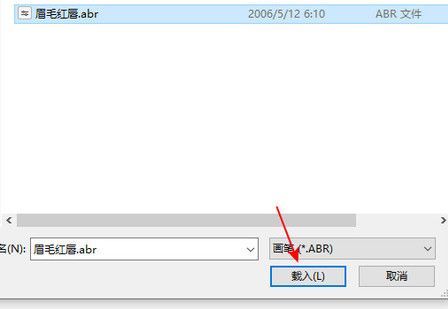
- Adobe Photoshop:打开Photoshop,点击“预设”菜单,选择“预设管理器”,在预设管理器中,点击“载入”按钮,选择下载的笔刷文件,即可完成导入。
- GIMP:打开GIMP,点击“工具”菜单,选择“笔刷工具”,在笔刷工具选项中,点击“载入笔刷”按钮,选择下载的笔刷文件,即可完成导入。
常见问题及解决方案
- 导入失败:请检查笔刷文件是否完整,以及是否与你的绘图软件兼容,尝试重新下载或获取正确的笔刷文件。
- 找不到导入选项:不同软件的导入方式可能有所不同,请查阅相应软件的帮助文档或在线教程,了解如何导入笔刷。
- 电脑无法识别手机或平板电脑:请检查数据线是否连接正常,或者尝试更换数据线,确保你的手机或平板电脑已经开启文件传输功能。
注意事项
- 在导入华为笔刷之前,建议先备份原有的笔刷,以防意外覆盖或丢失。
- 导入的笔刷文件需要与你使用的绘图软件兼容,否则可能导致无法正常显示或使用。
- 在操作过程中,请注意保护个人隐私和信息安全,避免泄露敏感信息。
通过本文的介绍,相信你已经了解了如何将华为笔刷导入电脑,无论你是专业设计师还是绘画爱好者,掌握这一技能都将为你带来更好的绘图体验,在操作过程中如遇到问题,请随时查阅本文的解答部分,或者寻求专业人士的帮助,祝你使用华为笔刷时能够发挥出更多的创意和灵感!
参考资料
(此处可以添加你在编写文章过程中参考的相关资料、教程、网站等)
附录
(此处可以添加相关软件的操作截图、流程图等,以便读者更直观地了解操作步骤)
本文详细介绍了如何将华为笔刷导入电脑,包括通过数据线和Wi-Fi网络两种导入方式,以及具体软件操作示例和常见问题解答,希望本文能够帮助用户轻松完成华为笔刷的导入操作,提升绘画和设计体验,在操作过程中,请务必注意备份原有笔刷、确保软件兼容性以及保护个人隐私和信息安全。