华为电脑Excel数据导入详解,轻松实现数据处理与操作,用户可以通过多种途径导入数据,如直接粘贴复制、通过文件导入等方式将数据输入Excel表格中,导入后,可轻松进行数据处理、格式设置、公式应用等操作,提高工作效率,本文提供详细的步骤和注意事项,帮助用户顺利完成Excel数据导入。
在现代社会,电脑已经成为我们日常生活和工作中不可或缺的工具,华为电脑凭借其卓越的性能和稳定的品质,受到了广大用户的青睐,在数据处理方面,Excel作为一款强大的办公软件,广泛应用于各行各业,本文将详细介绍在华为电脑上如何使用Excel导入数据,帮助用户轻松实现数据处理与操作。
准备工作
在开始导入数据之前,我们需要做好以下准备工作:
导入数据的方法
我们将介绍在华为电脑上使用Excel导入数据的几种方法:
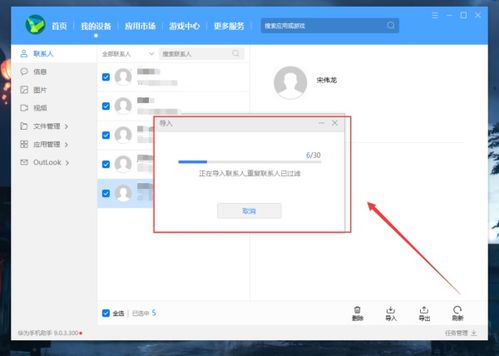
通过“文件”菜单导入数据
打开Excel软件,点击“文件”菜单,选择“打开”选项,在弹出的文件浏览器中找到你要导入的数据文件,点击“打开”按钮即可将数据导入到Excel中。
使用“数据”选项卡导入数据
在Excel工作表中,点击“数据”选项卡,找到“从文本/CSV”选项,选择你的数据文件,Excel将自动打开文本导入向导,按照提示完成数据导入。
通过“快捷键”导入数据
在华为电脑上,你也可以使用快捷键来导入数据,按下Ctrl+O(或Ctrl+Shift+O)组合键,即可快速打开文件浏览器,选择你要导入的数据文件。
数据导入后的操作
成功导入数据后,你可以进行以下操作:
常见问题及解决方法
在导入数据的过程中,可能会遇到一些常见问题,下面我们将介绍一些常见的解决方法:
本文详细介绍了在华为电脑上使用Excel导入数据的方法及后续操作,通过掌握这些技巧,你将能够更加高效地进行数据处理与操作,希望本文能对你有所帮助,如有更多疑问,请随时查阅相关教程或咨询专业人士,祝你在使用华为电脑和Excel时取得更好的体验!