本文介绍了华为电脑如何录制音频的教程,内容简洁易懂,帮助用户轻松掌握录音技巧,文章首先概述了录音的基本步骤和准备工作,然后详细讲解了如何在华为电脑上使用录音工具进行音频录制,包括开始录音、调整录音设置、保存录音文件等具体操作,文章旨在帮助读者轻松学会华为电脑录音频的技巧,提升音频录制效率。
随着科技的快速发展,电脑已经成为我们日常生活和工作中不可或缺的工具,华为电脑因其出色的性能和稳定的品质,受到了广大用户的喜爱,本文将向大家介绍如何在华为电脑上进行音频录制,帮助初学者及需要掌握录音技巧的用户轻松上手。
准备工作
在开始录音之前,请确保您的华为电脑具备录音功能,大多数华为电脑都内置了麦克风,可以用于音频录制,您需要确保电脑的声音输入设置正确,以保证录制到的音频质量。
录制步骤
打开录音程序
点击华为电脑左下角的“开始”菜单,在搜索框中输入“录音”,然后点击“录音机”应用程序,如果您无法找到录音程序,可以尝试使用快捷键Win+R打开运行对话框,输入“soundrecorder”回车即可打开录音程序。
设置录音参数
在录音程序界面中,您可以设置录音的音质、格式等参数,根据您的需求选择合适的参数,以保证录制到的音频质量。
开始录制
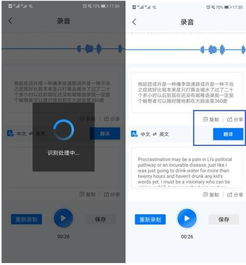
设置好参数后,点击界面中的“录制”按钮,即可开始录制音频,在录制过程中,请确保您的麦克风与声源距离合适,以保证录制到的音频清晰、无杂音。
停止录制
录制完成后,点击界面中的“停止”按钮,即可停止录制,录制的音频将保存在您设置的文件夹中。
华为电脑录音注意事项
环境选择
在录制音频时,请选择一个相对安静的环境,避免录制到不必要的杂音,确保您的麦克风与声源距离合适,避免声音过大或过小。
音量调整
在录制过程中,请注意调整音量,避免声音过大或过小,如果音量过大,可能会导致录音失真;如果音量过小,可能会导致录音效果不佳。
格式选择
在录制音频时,请选择合适的格式,不同的格式对应不同的音质和文件大小,如果您需要高质量的音频,请选择较高的音质和较大的文件大小。
常见问题解决方法
在录音过程中,可能会遇到一些常见问题,如录音无声、音质不佳等,您可以检查麦克风是否连接正常、声音输入设置是否正确等,如果问题仍然存在,可以尝试重新安装声卡驱动或联系华为客服寻求帮助。
后期处理
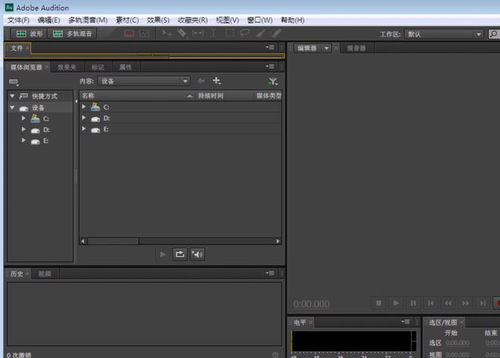
录制完成后,您可以使用音频编辑软件对录制的音频进行后期处理,如剪辑、降噪等,这可以帮助您获得更好的音频效果。
本文向大家介绍了华为电脑上进行音频录制的步骤和注意事项,通过掌握这些技巧,您可以轻松地在华为电脑上进行音频录制,希望本文对您有所帮助,如果您有任何疑问或建议,请随时联系我们。
附录
为了更好地帮助用户掌握华为电脑录音技巧,我们提供了以下附加信息:
通过本文的介绍,相信您已经掌握了华为电脑录音的基本技巧,在实际使用过程中,不断练习和总结经验,会让您更加熟练地运用这一技能。
